
Подготовил небольшую инструкцию по подключению своего S3-сервера в SingularityApp на примере Selectel. У других провайдеров интерфейс может отличаться, но суть та же: создать бакет, завести ключи и вставить строку подключения в настройки приложения.
Шаг 1. Регистрация и пополнение счёта#
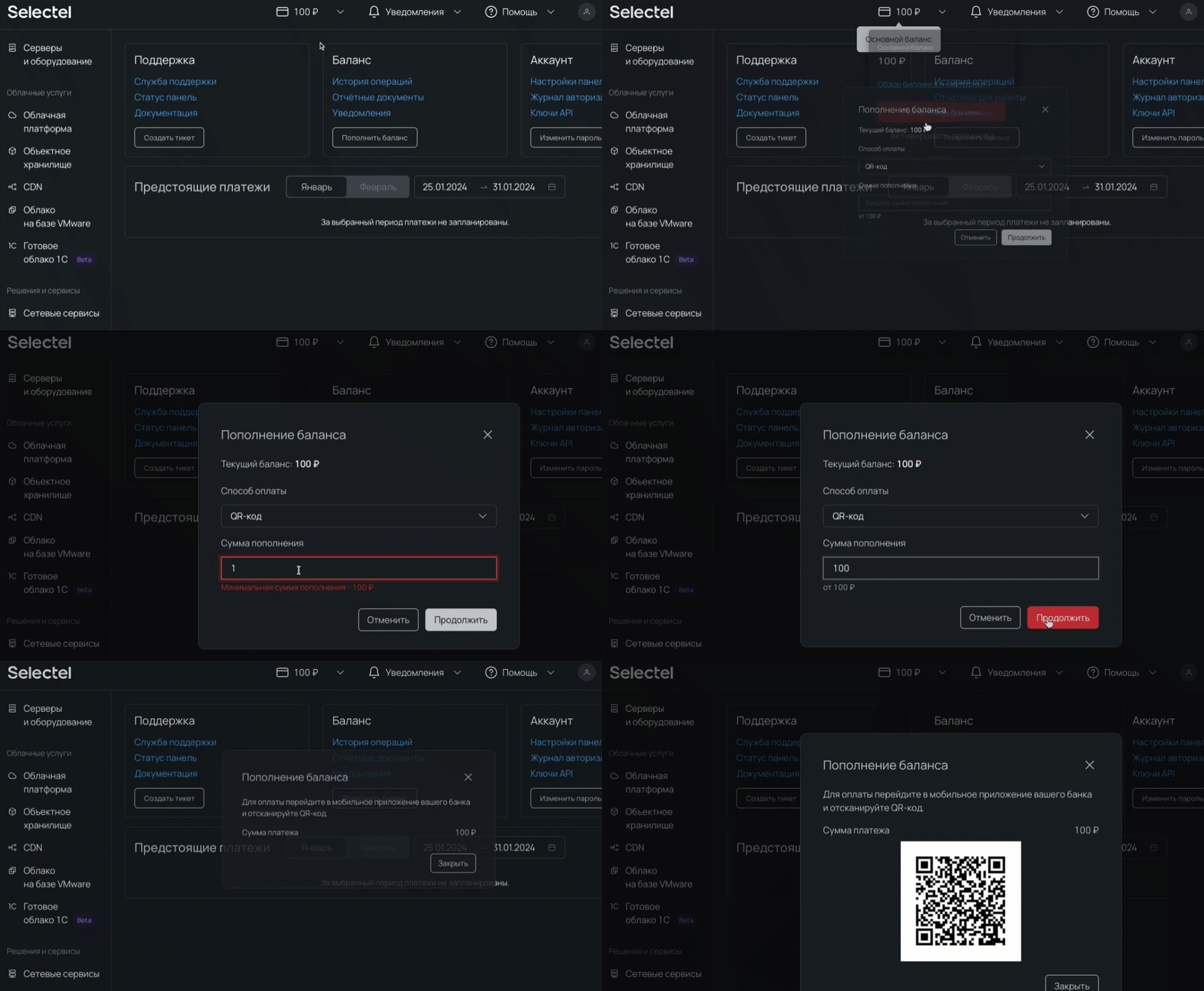
Проходим простую процедуру регистрации на сайте Selectel и пополняем баланс. Минимальная сумма к пополнению 100 рублей.
Шаг 2. Создание объектного хранилища#
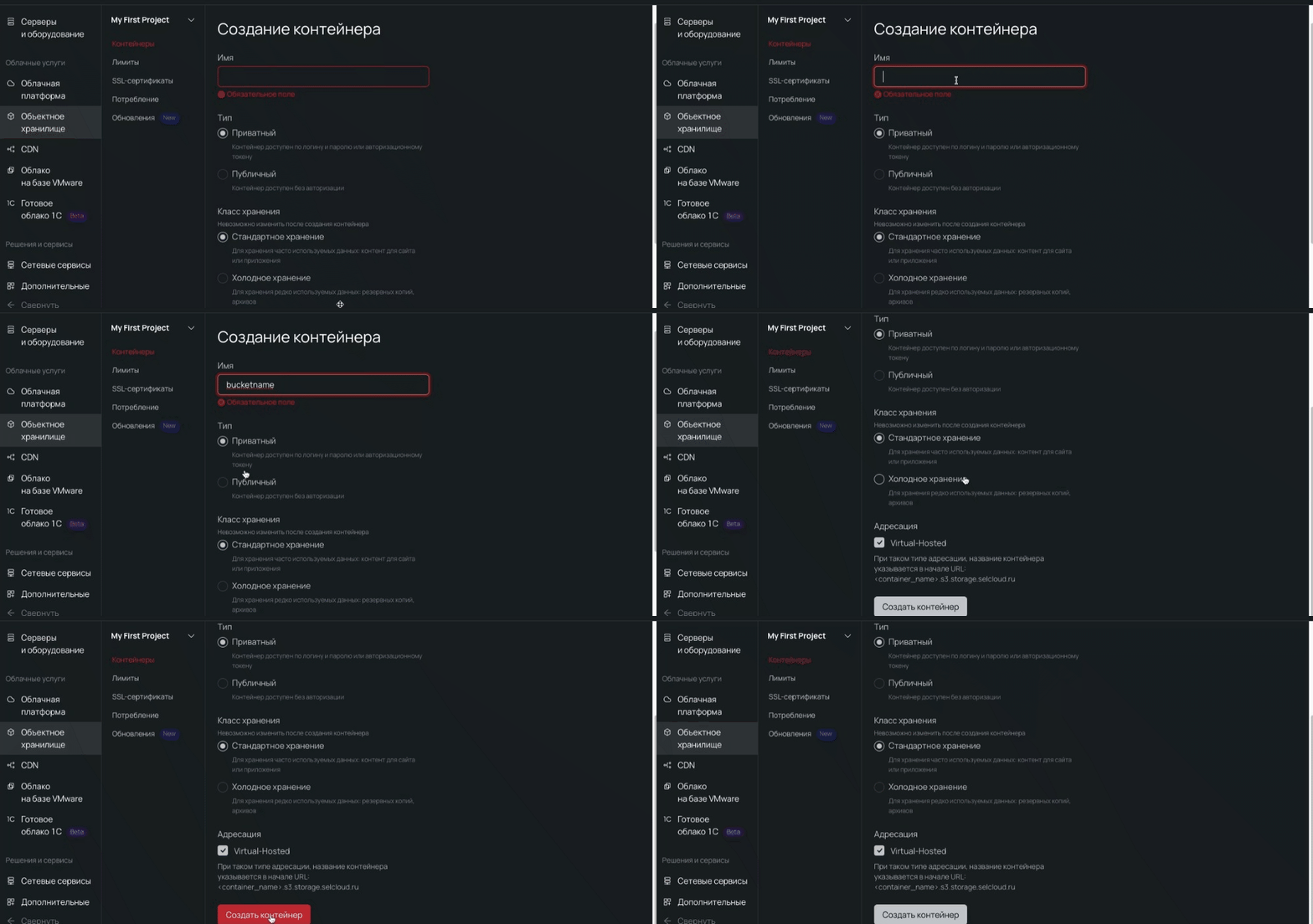
Переходим в раздел «Объектное хранилище» и нажимаем «Создать контейнер».
Выбираем:
- Тип — Приватный;
- Класс хранения — Стандартное хранение;
- Адресация — Virtual-Hosted.
Имя контейнера лучше сразу куда-нибудь записать — оно понадобится в строке подключения, причём дважды.
Шаг 3. Создание сервисного пользователя#
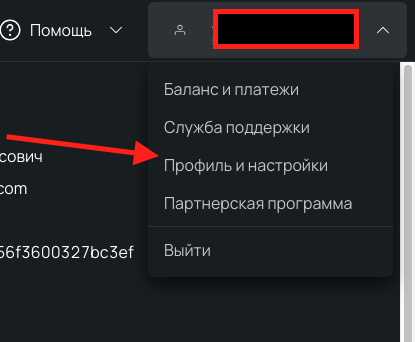
В правом верхнем углу наводим мышку на профиль и в выпадающем меню выбираем «Профиль и настройки».
Далее — «Управление пользователями».

На вкладке «Сервисные пользователи» жмём «Добавить пользователя».


Заполняем имя, пароль, роль и проект. Отдельного пользователя делаю специально для приложения — так проще и безопаснее, чем светить основным аккаунтом.

После создания кликаем на пользователя в общем списке.

Спускаемся в самый низ — там раздел S3-ключи. Нажимаем «Добавить ключ», указываем имя и проект, сохраняем.

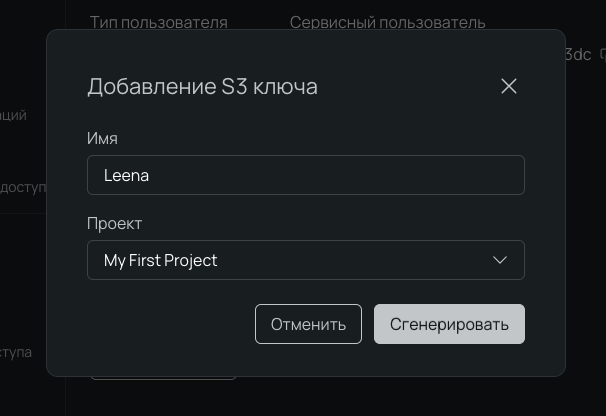
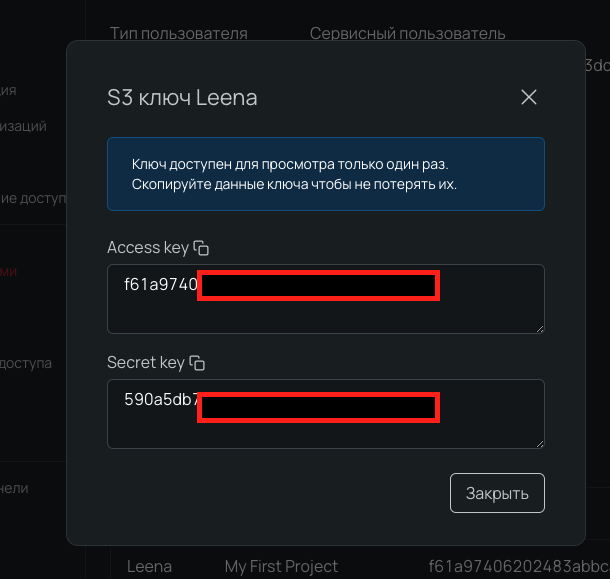
Access Key и Secret Key сразу копируем куда-нибудь в надёжное место. Secret Key после закрытия формы обычно уже не посмотреть — придётся выпускать новый.
Шаг 4. Создание политики доступа#
В созданном контейнере переходим в управление политиками доступа и нажимаем «Добавить правило».
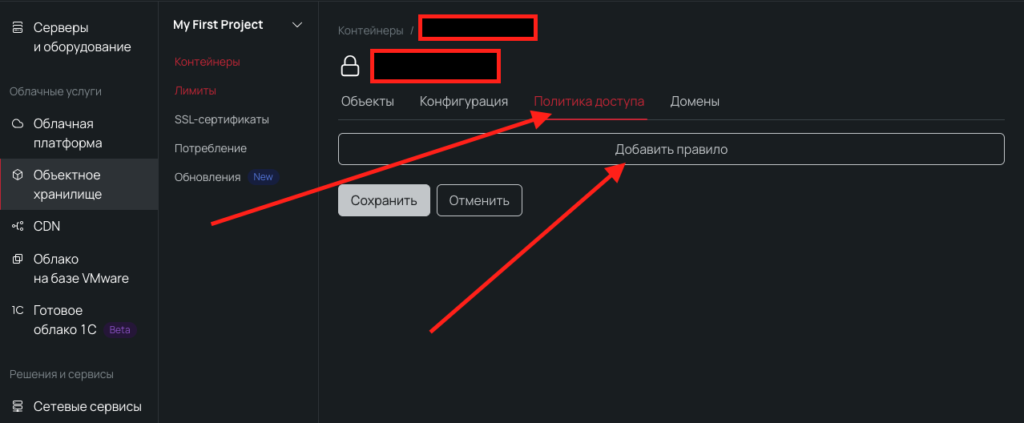
Заполняем:
- Имя — любое, например
singularityapp; - Пользователи — Авторизованные, в списке выбираем пользователя из шага 3;
- Набор действий — Все.
Сохраняем.

Шаг 5. Настройка SingularityApp#
В настройках SingularityApp выбираем сервер для хранения данных S3 и вводим строку с параметрами:
s3://Access_Key:Secret_Access@[ИМЯ_Контейнера].s3.storage.selcloud.ru:443/[ИМЯ_Контейнера]- Access_Key и Secret_Access — получили на шаге 3;
- [ИМЯ_Контейнера] — название контейнера из шага 2, в строке встречается два раза.

Готово! S3-сервер подключён к SingularityApp. Для проверки можно прикрепить к задаче небольшой файл и открыть его с другого устройства.